

เฮ้! ในฐานะซัพพลายเออร์เครื่องพิมพ์คีออสก์ ฉันมักถูกถามเกี่ยวกับวิธีการติดตั้งอุปกรณ์ล้ำสมัยเหล่านี้ อาจดูน่ากลัวเล็กน้อยในตอนแรก แต่ด้วยคำแนะนำที่ถูกต้อง จริงๆ แล้วมันเป็นกระบวนการที่ค่อนข้างตรงไปตรงมา ในบล็อกนี้ ฉันจะอธิบายขั้นตอนต่างๆ ในการติดตั้งเครื่องพิมพ์คีออสก์ เพื่อให้คุณสามารถติดตั้งและใช้งานได้ทันที
ขั้นตอนที่ 1: รวบรวมเครื่องมือและวัสดุของคุณ
ก่อนที่คุณจะเริ่มการติดตั้ง คุณจะต้องตรวจสอบให้แน่ใจว่าคุณมีเครื่องมือและวัสดุที่จำเป็นทั้งหมด นี่คือรายการด่วน:
- เครื่องพิมพ์คีออสก์:แน่นอนว่าคุณจะต้องมีเครื่องพิมพ์นั้นเอง เรามีช่วงของเครื่องพิมพ์ความร้อนแบบคีออสก์ตัวเลือกรวมทั้งยอดนิยมเครื่องพิมพ์ความร้อนแบบคีออสก์ขนาด 80 มมและเครื่องพิมพ์คีออสก์เทอร์มอลขนาด 80 มม.
- สายไฟ:ใช้เพื่อเชื่อมต่อเครื่องพิมพ์กับแหล่งพลังงาน
- สายยูเอสบี:สำหรับเชื่อมต่อเครื่องพิมพ์เข้ากับคีออสก์หรือคอมพิวเตอร์ของคุณ
- ไขควง:คุณจะต้องใช้สิ่งนี้เพื่อยึดเครื่องพิมพ์ให้เข้าที่
- ขายึด:เครื่องพิมพ์บางรุ่นมาพร้อมกับขายึดซึ่งใช้ยึดเครื่องพิมพ์กับคีออสก์
ขั้นตอนที่ 2: เลือกสถานที่ที่เหมาะสม
ขั้นตอนต่อไปคือการเลือกตำแหน่งที่เหมาะสมสำหรับเครื่องพิมพ์คีออสก์ของคุณ ต่อไปนี้เป็นสิ่งที่ควรคำนึงถึง:
- การเข้าถึง:ควรเข้าถึงเครื่องพิมพ์ได้ง่ายเพื่อใส่กระดาษและบำรุงรักษา
- การระบายอากาศ:ตรวจสอบให้แน่ใจว่ามีพื้นที่ว่างเพียงพอรอบๆ เครื่องพิมพ์เพื่อการระบายอากาศที่เหมาะสม ความร้อนสูงเกินไปอาจทำให้เครื่องพิมพ์เสียหายได้
- ความเสถียร:ตำแหน่งควรมั่นคงและปลอดภัยเพื่อป้องกันไม่ให้เครื่องพิมพ์เคลื่อนที่หรือสั่นระหว่างการทำงาน
ขั้นตอนที่ 3: ติดตั้งเครื่องพิมพ์
เมื่อคุณเลือกสถานที่ได้แล้ว ก็ถึงเวลาติดตั้งเครื่องพิมพ์ มีวิธีดังนี้:
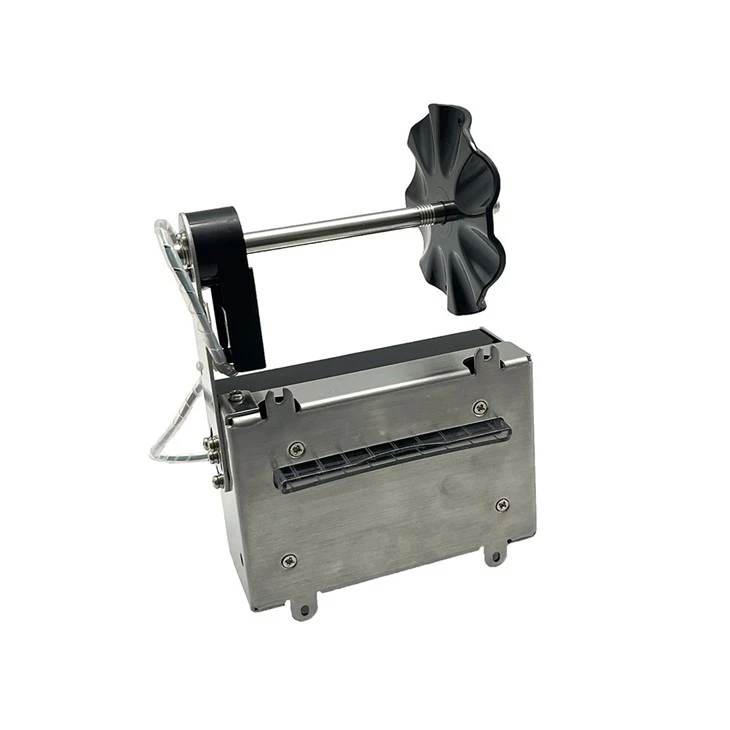
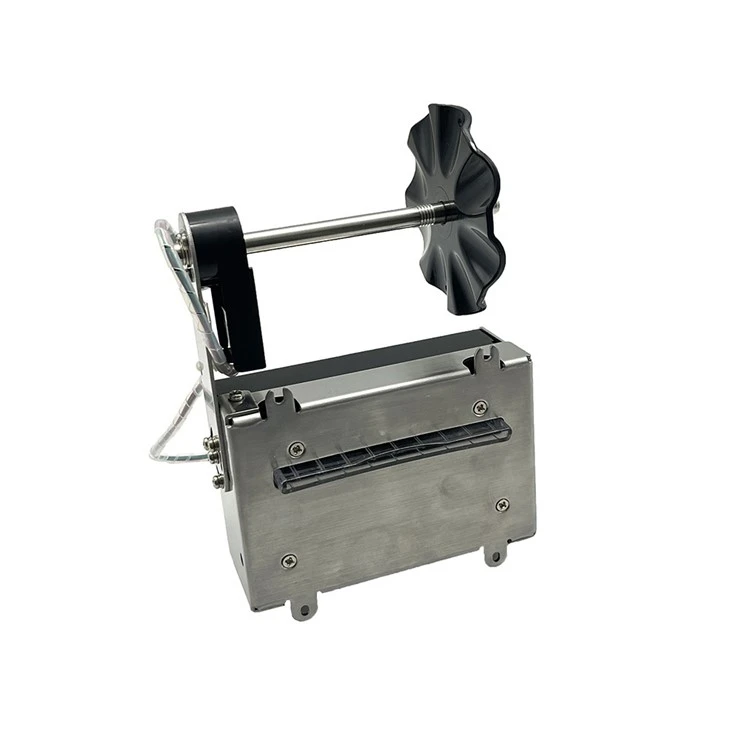
- ติดขายึด:หากเครื่องพิมพ์ของคุณมาพร้อมกับขายึด ให้ใช้ไขควงเพื่อติดเข้ากับเครื่องพิมพ์
- วางตำแหน่งเครื่องพิมพ์:วางเครื่องพิมพ์ในตำแหน่งที่ต้องการ และจัดแนวรูยึดบนโครงให้ตรงกับรูบนคีออสก์
- รักษาความปลอดภัยเครื่องพิมพ์:ใช้ไขควงเพื่อสอดสกรูผ่านรูยึดและเข้าไปในคีออสก์ ตรวจสอบให้แน่ใจว่าขันสกรูแน่นดีแล้ว
ขั้นตอนที่ 4: เชื่อมต่อสายไฟและสาย USB
หลังจากติดตั้งเครื่องพิมพ์แล้วก็ถึงเวลาเชื่อมต่อสายไฟและสาย USB นี่คือสิ่งที่คุณต้องทำ:
- เชื่อมต่อสายไฟ:เสียบปลายสายไฟด้านหนึ่งเข้ากับเครื่องพิมพ์ และเสียบปลายอีกด้านหนึ่งเข้ากับเต้ารับไฟฟ้า
- เชื่อมต่อสาย USB:เสียบปลายสาย USB ข้างหนึ่งเข้ากับเครื่องพิมพ์ และเสียบปลายอีกข้างเข้ากับคีออสก์หรือคอมพิวเตอร์
ขั้นตอนที่ 5: ติดตั้งไดรเวอร์เครื่องพิมพ์
เมื่อเชื่อมต่อเครื่องพิมพ์แล้ว คุณจะต้องติดตั้งไดรเวอร์เครื่องพิมพ์ มีวิธีดังนี้:
- ใส่แผ่นซีดีไดรเวอร์:หากเครื่องพิมพ์ของคุณมาพร้อมกับซีดีไดรเวอร์ ให้ใส่ลงในไดรฟ์ซีดีของคอมพิวเตอร์
- ทำตามตัวช่วยสร้างการติดตั้ง:วิซาร์ดการติดตั้งจะแนะนำคุณตลอดขั้นตอนการติดตั้งไดรเวอร์ ทำตามคำแนะนำบนหน้าจอแล้วคลิก "ถัดไป" เพื่อดำเนินการต่อ
- รีสตาร์ทคอมพิวเตอร์ของคุณ:หลังจากติดตั้งไดรเวอร์แล้ว ให้รีสตาร์ทคอมพิวเตอร์เพื่อให้แน่ใจว่าการเปลี่ยนแปลงจะมีผล
ขั้นตอนที่ 6: ใส่กระดาษ
หลังจากติดตั้งเครื่องพิมพ์และติดตั้งไดรเวอร์แล้ว ก็ถึงเวลาใส่กระดาษ มีวิธีดังนี้:
- เปิดฝาครอบกระดาษ:ค้นหาฝาครอบกระดาษบนเครื่องพิมพ์แล้วเปิดออก
- ใส่ม้วนกระดาษ:หยิบม้วนกระดาษเทอร์มอลแล้วสอดเข้าไปในที่ใส่กระดาษ ตรวจสอบให้แน่ใจว่ากระดาษถูกป้อนผ่านเส้นทางกระดาษของเครื่องพิมพ์
- ปิดฝาครอบกระดาษ:เมื่อใส่กระดาษแล้ว ให้ปิดฝาครอบกระดาษให้แน่น
ขั้นตอนที่ 7: ทดสอบเครื่องพิมพ์
ขั้นตอนสุดท้ายคือการทดสอบเครื่องพิมพ์เพื่อให้แน่ใจว่าทำงานได้อย่างถูกต้อง มีวิธีดังนี้:
- เปิดเอกสาร:เปิดเอกสารหรือหน้าทดสอบบนคีออสก์หรือคอมพิวเตอร์
- เลือกเครื่องพิมพ์:ไปที่เมนู "พิมพ์" และเลือกเครื่องพิมพ์คีออสก์จากรายการเครื่องพิมพ์ที่มีอยู่
- พิมพ์เอกสาร:คลิกปุ่ม "พิมพ์" เพื่อส่งเอกสารไปยังเครื่องพิมพ์ หากทุกอย่างทำงานถูกต้อง เครื่องพิมพ์ควรเริ่มพิมพ์เอกสาร
แค่นั้นแหละ! คุณติดตั้งเครื่องพิมพ์คีออสก์ของคุณสำเร็จแล้ว หากคุณมีคำถามหรือต้องการความช่วยเหลือเพิ่มเติม อย่าลังเลที่จะติดต่อเรา เราพร้อมช่วยให้คุณได้รับประโยชน์สูงสุดจากเครื่องพิมพ์คีออสก์ของคุณ
หากคุณสนใจที่จะซื้อเครื่องพิมพ์แบบคีออสก์หรือมีคำถามใดๆ เกี่ยวกับผลิตภัณฑ์ของเรา โปรดติดต่อเราเพื่อขอใบเสนอราคาหรือเพื่อหารือเกี่ยวกับข้อกำหนดเฉพาะของคุณ เรายินดีเสมอที่จะช่วยคุณค้นหาโซลูชันที่เหมาะสมสำหรับธุรกิจของคุณ
อ้างอิง
- คู่มือการติดตั้งเครื่องพิมพ์คีออสก์ของผู้ผลิต
- ประสบการณ์ส่วนตัวในฐานะผู้จำหน่ายเครื่องพิมพ์คีออสก์