

การพิมพ์ในระดับสีเทาเป็นทางเลือกที่ใช้งานได้จริงและคุ้มค่า โดยเฉพาะอย่างยิ่งเมื่อคุณไม่ต้องการสีในสื่อสิ่งพิมพ์ของคุณ ในฐานะซัพพลายเออร์ของ Google Chrome Cloud Print ฉันจะแนะนำคุณตลอดขั้นตอนการพิมพ์ในระดับสีเทาโดยใช้ Google Chrome Cloud Print
ทำความเข้าใจกับ Google Chrome Cloud Print
Google Chrome Cloud Print เป็นบริการที่ช่วยให้คุณสามารถพิมพ์เอกสารจากอุปกรณ์ใดๆ ที่มีการเชื่อมต่ออินเทอร์เน็ตไปยังเครื่องพิมพ์ที่ลงทะเบียนกับบริการ ให้ความสะดวกสบายและความยืดหยุ่น ทำให้ผู้ใช้สามารถพิมพ์จากระยะไกลโดยไม่จำเป็นต้องเชื่อมต่อโดยตรงระหว่างอุปกรณ์และเครื่องพิมพ์ คุณสามารถเรียนรู้เพิ่มเติมเกี่ยวกับเรื่องนี้ได้จากเราGoogle Chrome คลาวด์พิมพ์หน้าหนังสือ.
การเตรียมเครื่องพิมพ์ของคุณสำหรับการพิมพ์ระดับสีเทา
ก่อนที่คุณจะเริ่มพิมพ์ในระดับสีเทา คุณต้องแน่ใจว่าเครื่องพิมพ์ของคุณสามารถพิมพ์ในระดับสีเทาได้ เครื่องพิมพ์รุ่นใหม่ส่วนใหญ่รองรับคุณสมบัตินี้ แต่ควรตรวจสอบคู่มือเครื่องพิมพ์ของคุณเสมอ
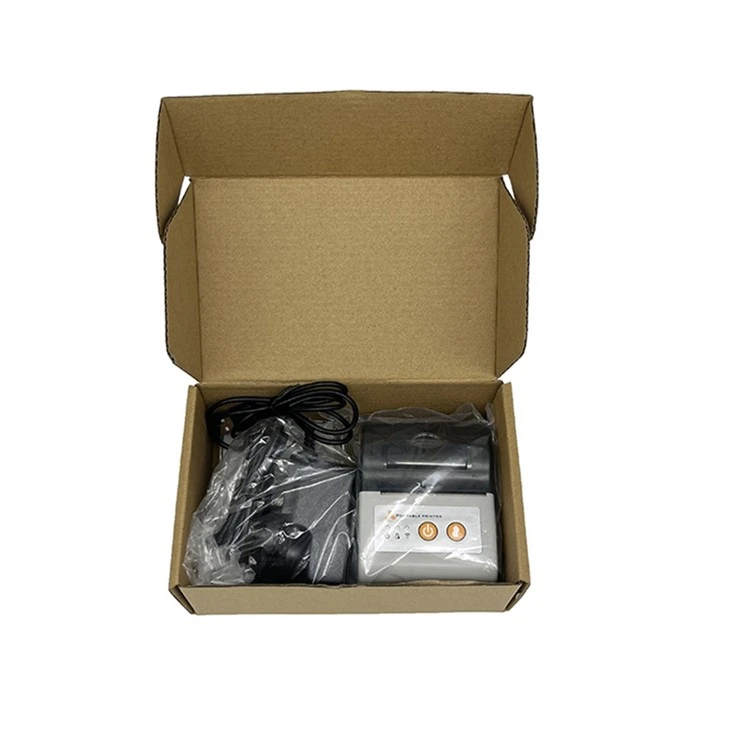
หากคุณกำลังใช้เครื่องพิมพ์เทอร์มอลอย่างเช่นของเราเครื่องพิมพ์คลาวด์แบบพกพาความร้อน 58 มมหรือเครื่องพิมพ์คลาวด์ความร้อน 80 มม. พร้อมเครื่องตัดอัตโนมัติโดยได้รับการออกแบบมาให้พิมพ์เป็นขาวดำโดยค่าเริ่มต้น ซึ่งโดยพื้นฐานแล้วจะเป็นระดับสีเทา อย่างไรก็ตาม หากคุณมีเครื่องพิมพ์สี คุณต้องกำหนดค่าให้พิมพ์เป็นโทนสีเทา

การกำหนดค่า Google Chrome สำหรับการพิมพ์ระดับสีเทา
- เปิดเอกสาร: ขั้นแรก เปิดเอกสารที่คุณต้องการพิมพ์ใน Google Chrome อาจเป็นหน้าเว็บ ไฟล์ PDF หรือเอกสาร Word ที่คุณเปิดโดยใช้ส่วนขยายของ Chrome
- เข้าถึงเมนูพิมพ์: คลิกที่เมนูสามจุดที่มุมบนขวาของหน้าต่าง Chrome จากนั้นเลือก "พิมพ์" จากเมนูแบบเลื่อนลง คุณยังสามารถใช้แป้นพิมพ์ลัด Ctrl + P (บน Windows) หรือ Command + P (บน Mac)
- เลือกเครื่องพิมพ์: ในกล่องโต้ตอบการพิมพ์ ให้เลือกเครื่องพิมพ์ที่ลงทะเบียนกับ Google Chrome Cloud Print ตรวจสอบให้แน่ใจว่าเป็นเครื่องพิมพ์ที่ถูกต้องที่คุณต้องการใช้สำหรับการพิมพ์ระดับสีเทา
- ค้นหาตัวเลือกสี: มองหาตัวเลือก "สี" หรือ "พิมพ์เป็นสี" ในการตั้งค่าการพิมพ์ โดยทั่วไปตัวเลือกนี้จะอยู่ใกล้กับด้านล่างของกล่องโต้ตอบการพิมพ์
- เลือกระดับสีเทา: เลือกตัวเลือก "ระดับสีเทา" หรือ "ขาวดำ" ซึ่งจะเป็นการบอกให้เครื่องพิมพ์พิมพ์เอกสารโดยใช้เฉดสีเทาเท่านั้นแทนที่จะเป็นสีเต็ม
- ปรับการตั้งค่าอื่นๆ: คุณยังสามารถปรับการตั้งค่าอื่นๆ เช่น การวางแนวหน้า ระยะขอบ และจำนวนสำเนาได้ตามความต้องการของคุณ
- พิมพ์เอกสาร: เมื่อคุณกำหนดการตั้งค่าทั้งหมดแล้ว ให้คลิกปุ่ม "พิมพ์" เพื่อเริ่มกระบวนการพิมพ์
การแก้ไขปัญหาการพิมพ์ระดับสีเทา
บางครั้ง คุณอาจประสบปัญหาเมื่อพยายามพิมพ์ในระดับสีเทา ต่อไปนี้เป็นปัญหาทั่วไปและวิธีแก้ปัญหา:
เครื่องพิมพ์ไม่พิมพ์ในระดับสีเทา
- ตรวจสอบการตั้งค่าเครื่องพิมพ์: ตรวจสอบให้แน่ใจว่าเครื่องพิมพ์ไม่ได้ตั้งค่าให้แทนที่การตั้งค่าระดับสีเทา เครื่องพิมพ์บางรุ่นมีแผงควบคุมของตัวเองซึ่งคุณสามารถตั้งค่าโหมดการพิมพ์ได้
- อัพเดตไดรเวอร์เครื่องพิมพ์: ไดรเวอร์เครื่องพิมพ์ที่ล้าสมัยอาจทำให้เกิดปัญหาการพิมพ์ได้ เยี่ยมชมเว็บไซต์ของผู้ผลิตและดาวน์โหลดไดรเวอร์ล่าสุดสำหรับเครื่องพิมพ์ของคุณ
- รีสตาร์ท Chrome และเครื่องพิมพ์: บางครั้งการรีสตาร์ทง่ายๆ ก็สามารถแก้ปัญหาได้ ปิด Google Chrome ปิดเครื่องพิมพ์ รอสักครู่ จากนั้นเปิดใหม่อีกครั้ง
คุณภาพระดับสีเทาต่ำ
- ตรวจสอบตลับหมึกพิมพ์: หากคุณใช้เครื่องพิมพ์อิงค์เจ็ตหรือเลเซอร์ ตลับหมึกคุณภาพต่ำหรือตลับหมึกเปล่าอาจทำให้งานพิมพ์มีระดับสีเทาไม่ดี เปลี่ยนตลับหมึกหากจำเป็น
- ปรับการตั้งค่าคุณภาพการพิมพ์: ในกล่องโต้ตอบการพิมพ์ ให้มองหาตัวเลือก "คุณภาพการพิมพ์" และเลือกการตั้งค่าคุณภาพที่สูงขึ้น หากมี
ประโยชน์ของการพิมพ์ระดับสีเทา
การพิมพ์ในระดับสีเทามีประโยชน์หลายประการ:
- ประหยัดต้นทุน: การพิมพ์ในระดับสีเทาจะใช้หมึกหรือผงหมึกน้อยกว่าเมื่อเทียบกับการพิมพ์สี วิธีนี้สามารถลดต้นทุนการพิมพ์ของคุณได้อย่างมาก โดยเฉพาะอย่างยิ่งหากคุณพิมพ์จำนวนมาก
- ความสามารถในการอ่าน: งานพิมพ์ระดับสีเทามักจะอ่านง่ายกว่า โดยเฉพาะสำหรับข้อความหรือเอกสารที่มีน้ำหนักมาก ความแตกต่างระหว่างสีดำและสีขาวหรือเฉดสีเทาทำให้ข้อความโดดเด่น
- ความเป็นมิตรต่อสิ่งแวดล้อม: การใช้หมึกหรือผงหมึกน้อยลงจะดีต่อสิ่งแวดล้อมเนื่องจากช่วยลดของเสียและการใช้ทรัพยากร
บทสรุป
การพิมพ์ในระดับสีเทาด้วย Google Chrome Cloud Print เป็นกระบวนการที่ไม่ซับซ้อนซึ่งให้ประโยชน์มากมาย ด้วยการทำตามขั้นตอนที่อธิบายไว้ข้างต้น คุณสามารถกำหนดค่าเครื่องพิมพ์ของคุณให้พิมพ์ในระดับสีเทาและเพลิดเพลินกับงานพิมพ์คุณภาพสูงที่คุ้มค่าคุ้มราคา
หากคุณสนใจโซลูชัน Google Chrome Cloud Print ของเรา รวมถึงของเราด้วยเครื่องพิมพ์คลาวด์แบบพกพาความร้อน 58 มมและเครื่องพิมพ์คลาวด์ความร้อน 80 มม. พร้อมเครื่องตัดอัตโนมัติเราขอเชิญคุณติดต่อเราเพื่อจัดซื้อจัดจ้างและหารือเพิ่มเติม เราพร้อมช่วยคุณค้นหาโซลูชันการพิมพ์ที่ดีที่สุดสำหรับความต้องการของคุณ
อ้างอิง
- ศูนย์ช่วยเหลือของ Google Chrome
- เอกสารของผู้ผลิตเครื่องพิมพ์